🚗 Pantalla RC29 de 10.25" con Apple CarPlay y Android Auto inalámbricos
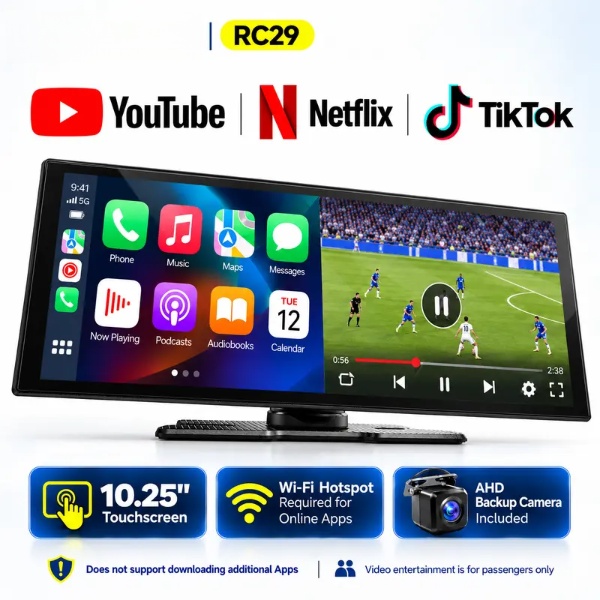
Actualiza tu vehículo sin necesidad de reemplazar la radio original de fábrica. Disfruta de una amplia pantalla táctil que ofrece Apple CarPlay y Android Auto inalámbricos, navegación, llamadas, música, visualización de cámara trasera y entretenimiento integrado para cuando el vehículo esté estacionado.
✅ ¿Por qué elegir la RC29?
✓ Pantalla totalmente táctil de 10.25"
✓ Apple CarPlay y Android Auto inalámbricos
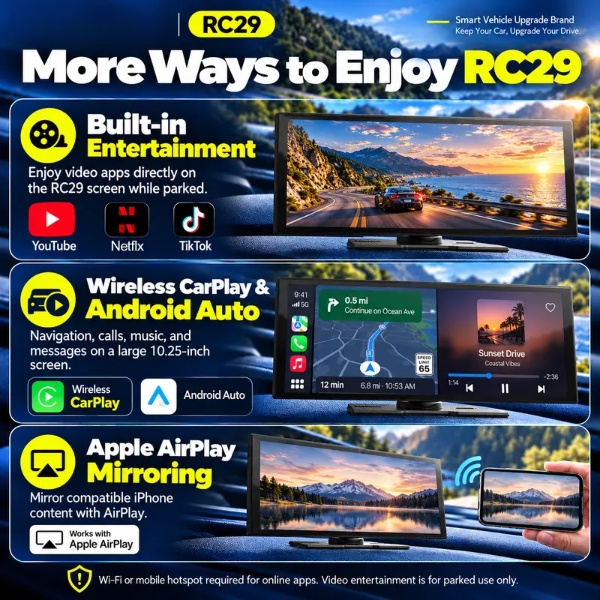
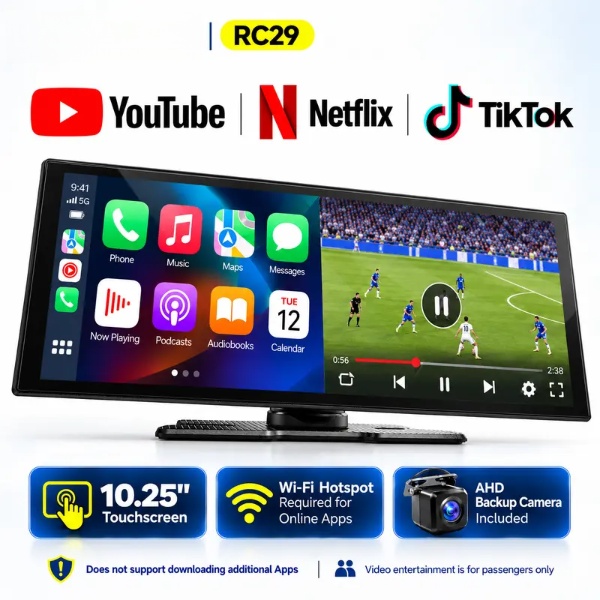
✓ Aplicaciones integradas: YouTube, Netflix y TikTok
✓ Salida de audio mediante Bluetooth, AUX o transmisión FM a los altavoces de tu vehículo
✓ Duplicación de pantalla (Screen Mirroring) mediante Apple AirPlay
✓ Incluye cámara de visión trasera AHD
✓ Instalación «Plug & Play» (conectar y usar): no requiere reemplazar la radio original
❌ Ten en cuenta lo siguiente antes de realizar tu pedido
La pantalla RC29:
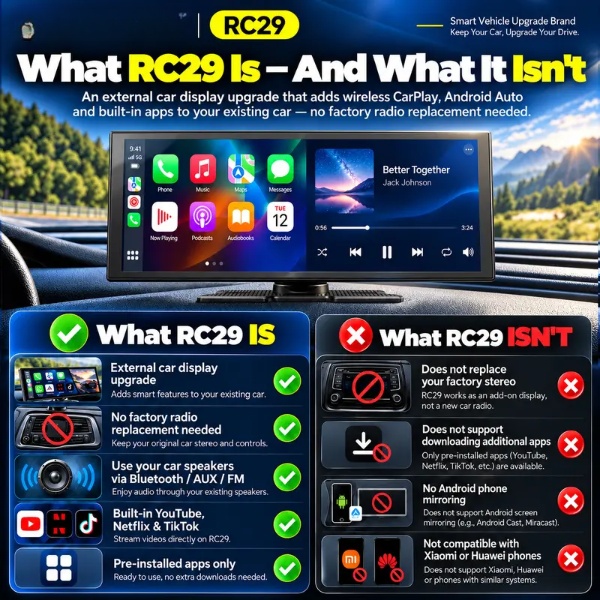
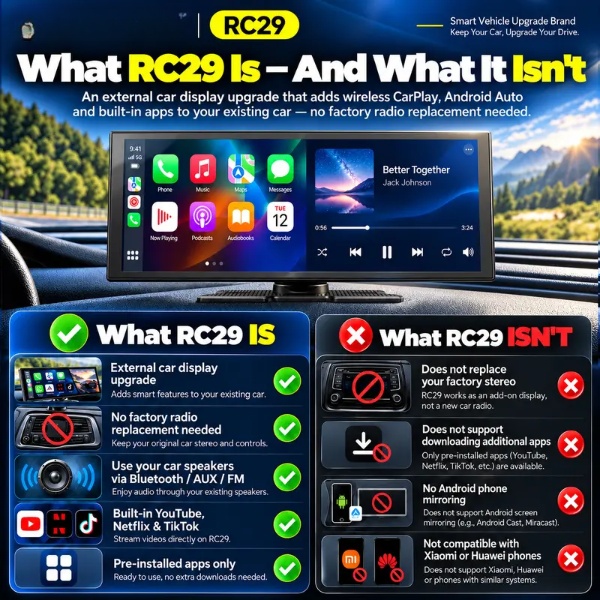
✗ No reemplaza la radio ni el sistema de audio original de fábrica de tu vehículo.
✗ Utiliza Bluetooth, AUX o transmisión FM para reproducir el audio a través de los altavoces de tu vehículo.
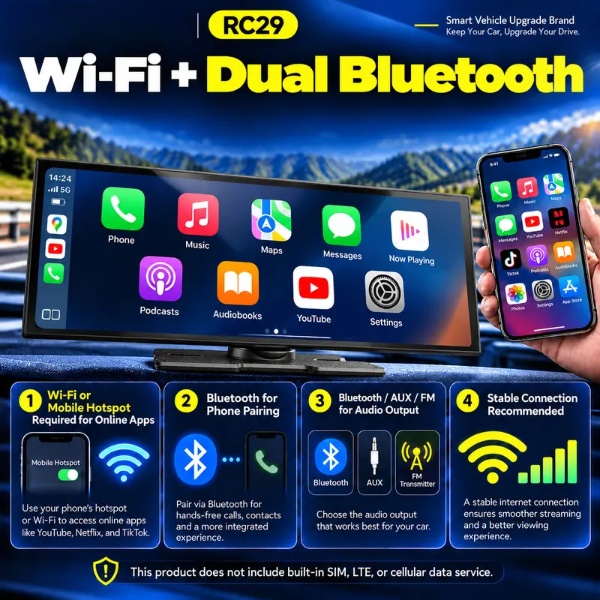
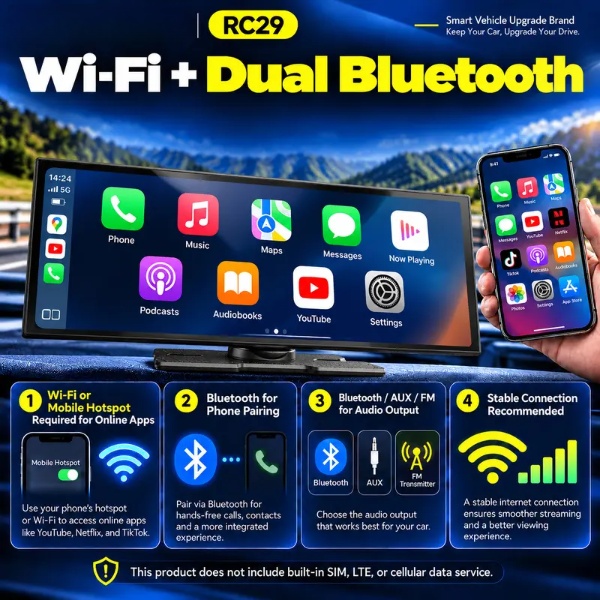
✗ No incluye tarjeta SIM, conectividad LTE ni servicio de datos móviles.
✗ Requiere conexión Wi-Fi o un punto de acceso móvil (hotspot) para utilizar las aplicaciones de streaming integradas.
✗ Requiere iniciar sesión con tus cuentas personales para acceder a YouTube, Netflix y TikTok.
• No permite la descarga de aplicaciones adicionales.
• No admite la duplicación de pantalla (mirroring) de teléfonos Android.
• No es compatible con teléfonos de las marcas Xiaomi o Huawei.
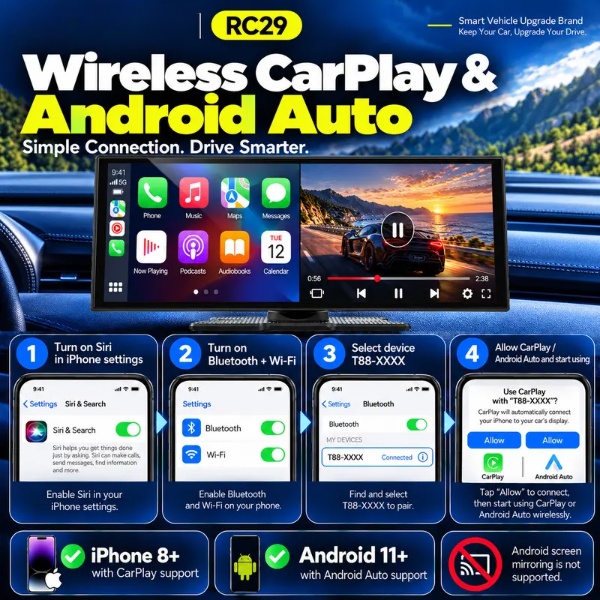
⚡ Apple CarPlay y Android Auto inalámbricos
Conecta tu teléfono compatible de forma inalámbrica para acceder a navegación, llamadas, mensajes, música, Siri y el Asistente de Google.
✅ Teléfonos compatibles
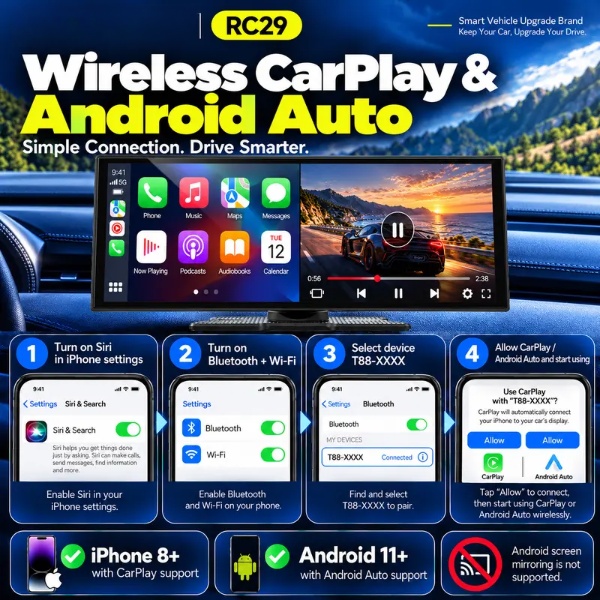
• iPhone: iPhone 8 o posterior con soporte para Apple CarPlay.
• Android: Android 11 o posterior con soporte para Android Auto.
• No es compatible con teléfonos de las marcas Xiaomi o Huawei.
⚡ Cómo conectar Apple CarPlay inalámbrico
Activa el Bluetooth y el Wi-Fi en tu iPhone.
Busca y conéctate al dispositivo Bluetooth llamado «T88-XXXX».
Acepta la solicitud de conexión de CarPlay.
Espera entre 10 y 15 segundos aproximadamente para completar el emparejamiento.
¡Listo! Ya puedes empezar a usar Apple CarPlay de forma inalámbrica.
🔧 Consejos para la conexión:
• Durante el primer emparejamiento, desconecta otros dispositivos Bluetooth que puedan interferir con la conexión.
• Mantén activados tanto el Bluetooth como el Wi-Fi en tu teléfono.
• Apple CarPlay y Android Auto funcionan a través de tu smartphone; es necesario contar con un teléfono compatible. • Este dispositivo es una pantalla externa y no sustituye al sistema de infoentretenimiento original de fábrica de su vehículo.
🖥 YouTube, Netflix y TikTok integrados: disfrute mientras el vehículo está estacionado
Vea YouTube, Netflix y TikTok directamente en la pantalla del RC29 mientras el vehículo está estacionado de forma segura.
Información importante sobre la transmisión (streaming)
• Se requiere una conexión Wi-Fi estable o un punto de acceso móvil (hotspot).
• Se recomienda utilizar un punto de acceso móvil 4G/5G para una transmisión más fluida. • Inicie sesión con su propia cuenta de YouTube, Netflix o TikTok.
• Es posible que Netflix requiera una suscripción activa.
• La velocidad de la red, la intensidad de la señal, el estado de su cuenta, la región y las actualizaciones de las aplicaciones pueden afectar al rendimiento de la transmisión.
• Por seguridad, utilice las funciones de entretenimiento en video únicamente cuando el vehículo esté estacionado. Aplicaciones preinstaladas: Las aplicaciones vienen preinstaladas.
No es posible descargar ni instalar aplicaciones adicionales.
Aplicaciones preinstaladas
Las aplicaciones vienen preinstaladas.
No es posible descargar ni instalar aplicaciones adicionales.
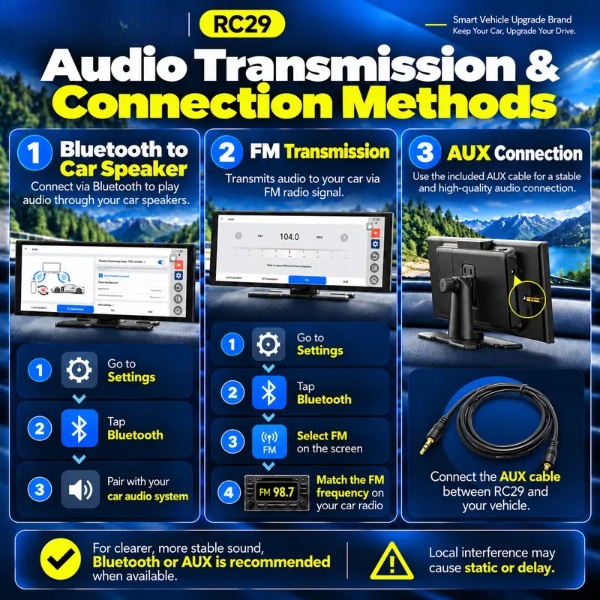
🎶 Reproduzca audio a través de los altavoces de su vehículo
Elija el método de conexión de audio que mejor se adapte a su vehículo.
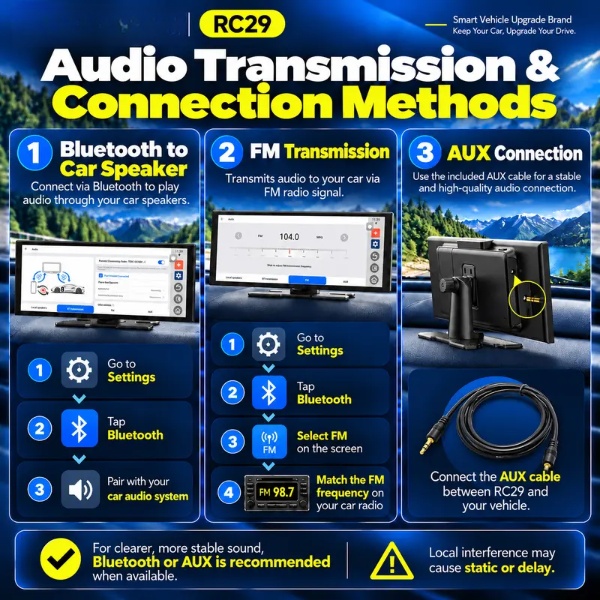
1. Conexión de audio por Bluetooth
Acceda a «Configuración» (Settings) en la pantalla del RC29.
Seleccione «Bluetooth».
Active el Bluetooth y seleccione el sistema de audio de su vehículo.
Empareje la pantalla del RC29 con el sistema de audio de su vehículo.
2. Transmisión por FM
Acceda a «Configuración» (Settings).
Seleccione «Bluetooth» y, a continuación, elija «FM».
Tome nota de la frecuencia FM que aparece en la pantalla del RC29.
Sintonice la radio de su vehículo en esa misma frecuencia FM.
Consejo sobre FM: Las interferencias de emisoras locales o una señal débil pueden provocar estática, ruido o retraso en el audio. Para obtener un mejor rendimiento, elija una frecuencia FM que no esté siendo utilizada por ninguna emisora.
3. Conexión AUX
Conecte el cable AUX (incluido) entre la pantalla del RC29 y la entrada AUX de su vehículo.
Recomendación sobre el audio:
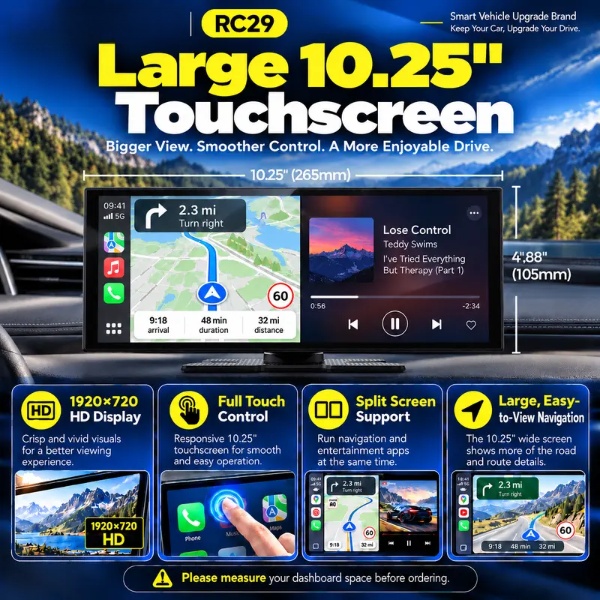
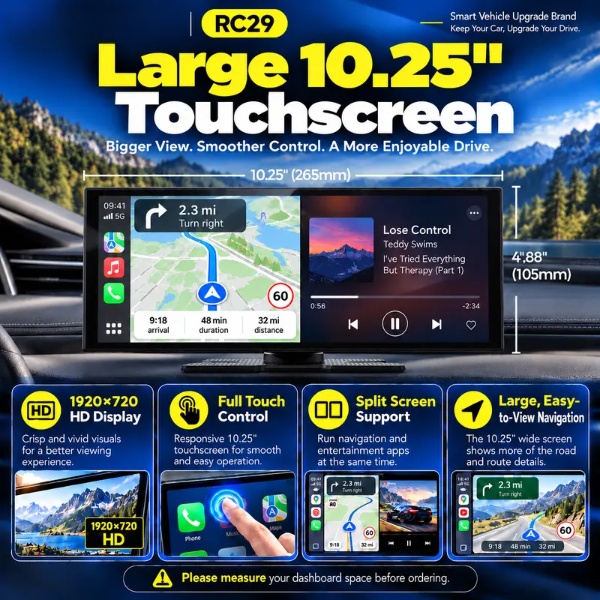
Para obtener un sonido más claro y estable, le recomendamos utilizar Bluetooth o la conexión AUX, siempre que su vehículo sea compatible con estas opciones. Pantalla táctil grande de 10,25 pulgadas
Tamaño de la pantalla: 265 mm × 105 mm (sin incluir la base)
Altura de la base ajustable: aproximadamente 10–12 mm
Pantalla totalmente táctil para facilitar la navegación, el control de la música y el uso de contenido multimedia
Su gran tamaño permite visualizar los mapas con mayor facilidad de un vistazo
Por favor, mida el espacio disponible en su salpicadero antes de realizar el pedido.
Asegúrese de que la pantalla no obstruya la visibilidad a través del parabrisas, ni los controles del salpicadero, las salidas de aire o los botones del vehículo.
Duplicación de pantalla (Mirroring) con Apple AirPlay
Compatible con Apple AirPlay para dispositivos iPhone compatibles.
No es compatible con la duplicación de pantalla para dispositivos Android.
Algunas aplicaciones de streaming pueden limitar la duplicación de pantalla debido a restricciones de gestión de derechos digitales (DRM).
Para YouTube, Netflix y TikTok, recomendamos utilizar las aplicaciones integradas cuando estén disponibles.
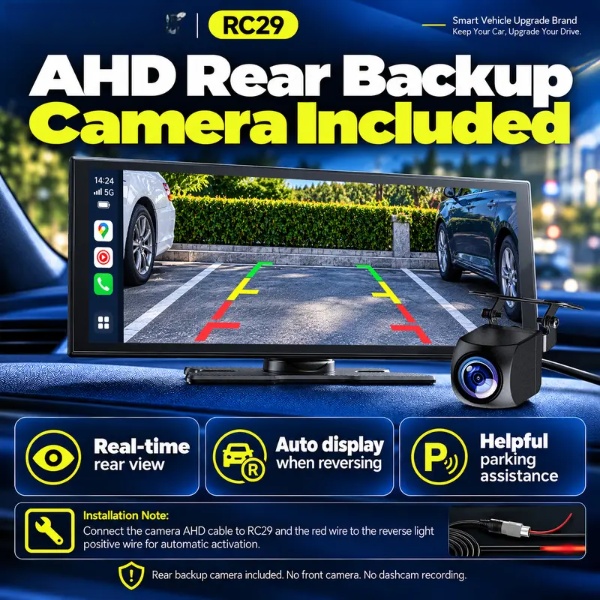
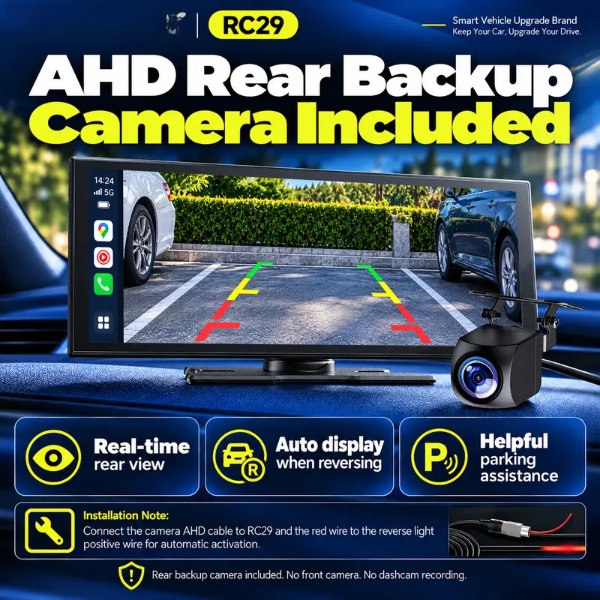
Incluye cámara de visión trasera AHD
Visualice la imagen de la cámara trasera en tiempo real al dar marcha atrás.
Instalación de la cámara
Conecte el conector AHD de la cámara a la pantalla RC29.
Conecte el cable rojo de la cámara al cable positivo de la luz de marcha atrás.
La conexión del cable rojo es necesaria para la activación automática de la cámara al dar marcha atrás.
Nota importante
Incluye cámara de visión trasera
No incluye cámara frontal
No dispone de función de grabación (dashcam/DVR)
La cámara trasera sirve únicamente como asistencia en tiempo real al dar marcha atrás; no graba vídeo.
Instalación mediante soporte seguro
Para obtener el mejor resultado en la instalación:
Instale el dispositivo únicamente sobre una superficie limpia, seca, lisa y plana.
Limpie la superficie del salpicadero antes de la instalación.
Instalación.
Presione el soporte firmemente durante 30–60 segundos.
Espere entre 12 y 24 horas para lograr la máxima adherencia antes de usarlo de forma habitual.
Evite el calor, la humedad y la luz solar directa mientras el adhesivo se asienta.
Si necesita cambiar la posición, retírelo lentamente. Los cambios de posición repetidos pueden reducir la adherencia.
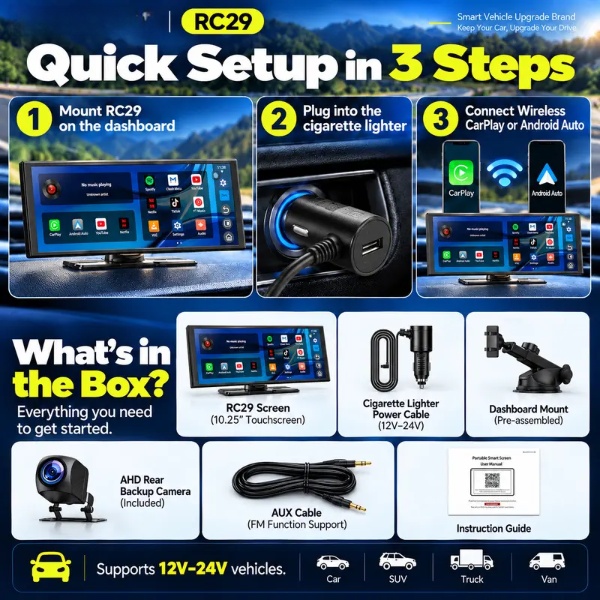
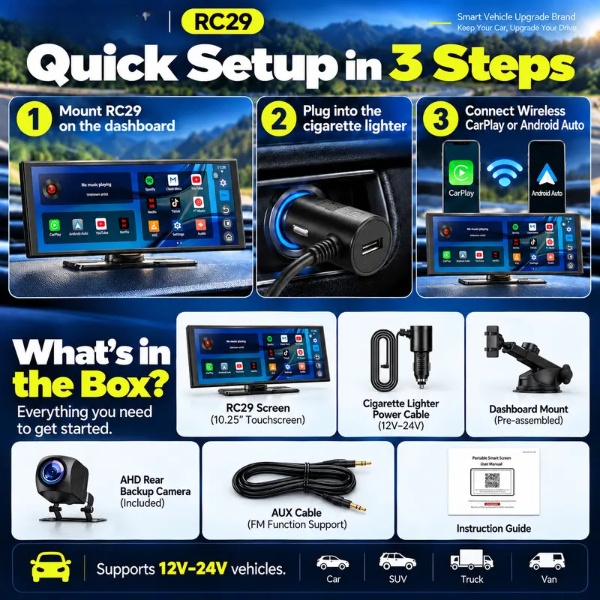
Configuración rápida: 3 pasos
Paso 1: Fije el soporte RC29 al salpicadero de su vehículo.
Paso 2: Conecte el cable de alimentación a la toma del encendedor de cigarrillos de su vehículo.
Paso 3: Conecte Wireless CarPlay o Android Auto; ¡listo para usar!
Alimentación
Se alimenta a través de la toma del encendedor de cigarrillos de su vehículo.
Compatible con vehículos de 12 V–24 V.
Un voltaje bajo o inestable en el vehículo puede afectar al rendimiento del dispositivo.
Asegúrese de que la toma del encendedor de cigarrillos proporcione el voltaje adecuado y estable.
📦 El paquete incluye:
✓ Pantalla RC29 de 10,25" × 1
✓ Cable para toma de encendedor de cigarrillos × 1
✓ Soporte de succión para salpicadero × 1
✓ Cámara de visión trasera × 1
✓ Adaptador AUX + FM × 1
✓ Guía de instrucciones × 1
¿Necesita ayuda?
Nuestro equipo de soporte responde en un plazo de 24 horas.
Desde orientación para la instalación hasta la resolución de problemas de conexión, estamos aquí para ayudarle.